 فروشگاه تجهیزات شبکه و سیستم های حفاظتی نظارتی | شبکه – سیستم های حفاظتی و نظارتی
 نویسنده: clicksystem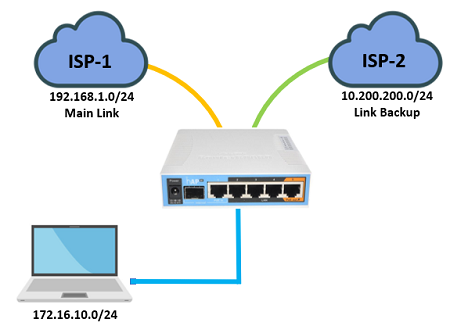
راهاندازی Failover اینترنت و مدیریت کاربران در MikroTik hEX
آموزش گامبهگام با WinBox
مقدمه
در این مقاله یاد میگیریم چگونه:
- دو مودم اینترنت را به روتر MikroTik hEX متصل کنیم
- سوییچ خودکار اینترنت (Failover) راهاندازی کنیم
- کاربران را دستهبندی کنیم (ادمین و کاربران عادی)
- برای هر گروه محدودیت سرعت و حجم دانلود اعمال کنیم
تمام مراحل بدون استفاده از ترمینال و فقط با WinBox انجام میشود.
سناریوی شبکه
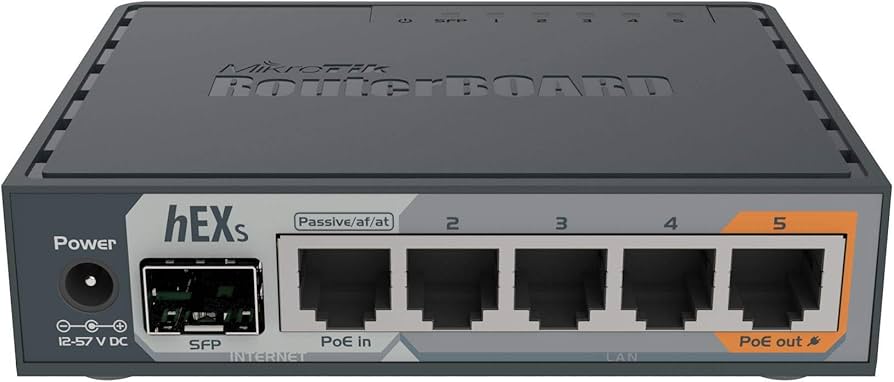
مودم اینترنت اصلی  → ether1
مودم اینترنت پشتیبان → ether2

کاربران شبکه → ether3 , ether4 , ether5
شبکه داخلی:
192.168.10.0/24
Gateway: 192.168.10.1
بخش اول: تنظیم شبکه داخلی (LAN)
مرحله 1: ورود به WinBox
- WinBox را اجرا کنید
- به روتر متصل شوید
- نام کاربری:
admin - رمز عبور: (خالی – بعداً تغییر دهید)
مرحله 2: ساخت Bridge برای کاربران
- از منوی چپ وارد Bridge شوید
- تب Bridge → روی + کلیک کنید
- نام را
bridge-lanبگذارید → OK
مرحله 3: افزودن پورتهای LAN به Bridge
- در همان پنجره Bridge به تب Ports بروید
- روی + کلیک کنید
- Interface:
ether3 - Bridge:
bridge-lan→ OK - همین کار را برای
ether4وether5تکرار کنید
مرحله 4: تنظیم IP داخلی روتر
- از منوی چپ وارد IP → Addresses شوید
- روی + کلیک کنید
- Address:
192.168.10.1/24 - Interface:
bridge-lan - OK
مرحله 5: راهاندازی DHCP Server
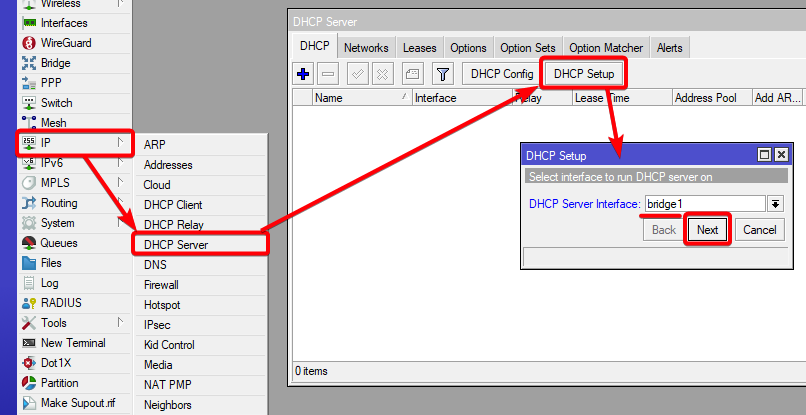
- وارد IP → DHCP Server شوید
- روی DHCP Setup کلیک کنید
- Interface:
bridge-lan - Network:
192.168.10.0/24 - Gateway:
192.168.10.1 - Address Pool:
192.168.10.100 – 192.168.10.200 - DNS:
8.8.8.8 , 1.1.1.1 - Finish
بخش دوم: اتصال اینترنت و Failover
مرحله 6: گرفتن IP از مودمها
- وارد IP → DHCP Client شوید
- روی + کلیک کنید
- Interface:
ether1→ OK - دوباره +
- Interface:
ether2→ OK
مرحله 7: فعالسازی NAT
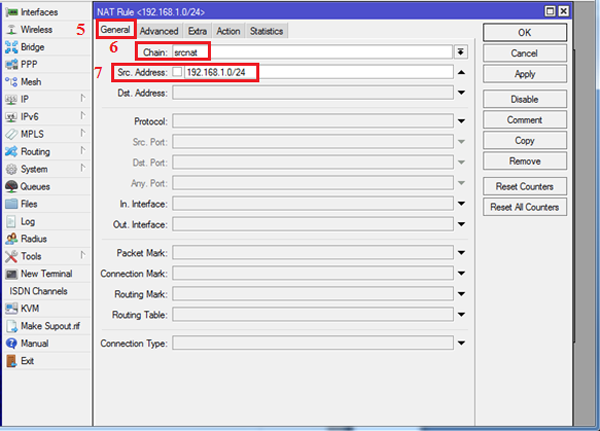
- وارد IP → Firewall → NAT شوید
- روی + کلیک کنید
- Chain:
srcnat - Out. Interface:
ether1 - Action:
masquerade→ OK - همین مراحل را تکرار کنید برای:
- Out. Interface:
ether2
- Out. Interface:
مرحله 8: تنظیم Failover اینترنت
- وارد IP → Routes شوید
- روی + کلیک کنید
- Dst. Address:
0.0.0.0/0 - Gateway:
ether1 - Distance:
1 - Check Gateway:
ping→ OK - دوباره +
- Gateway:
ether2 - Distance:
2 - Check Gateway:
ping→ OK
📌 نتیجه:
- اینترنت ether1 اصلی است
- در صورت قطع، خودکار به ether2 سوییچ میکند
بخش سوم: دستهبندی کاربران
مرحله 9: تعیین IP ثابت برای ادمین
- وارد IP → DHCP Server → Leases شوید
- روی IP کامپیوتر ادمین راستکلیک کنید
- Make Static
مثال:
192.168.10.10
مرحله 10: تعریف Address List
کاربران ادمین
- وارد IP → Firewall → Address Lists شوید
- روی + کلیک کنید
- List:
Admins - Address:
192.168.10.10→ OK
کاربران عادی
- دوباره +
- List:
Users - Address:
192.168.10.0/24→ OK
بخش چهارم: محدودیت سرعت اینترنت
مرحله 11: محدودیت کاربران عادی
- وارد Queues → Simple Queues شوید
- روی + کلیک کنید
- Name:
Users-Limit - Target:
192.168.10.0/24 - Max Limit:
5M / 5M - OK
مرحله 12: محدودیت ادمین
- دوباره +
- Name:
Admins-Limit - Target:
192.168.10.10 - Max Limit:
20M / 20M - OK
📌 Queue ادمین باید بالاتر از Users باشد
بخش پنجم: محدودیت حجم دانلود (Quota)
مرحله 13: تعریف حجم ماهانه
- وارد Queues → Simple Queues شوید
- روی Queue کاربران دوبار کلیک کنید
- تب Advanced
- Total Max Limit:
20G - OK
🔹 بعد از مصرف 20 گیگ، اینترنت کاربر محدود یا قطع میشود.
تست نهایی
✅ قطع مودم اصلی → اینترنت نباید قطع شود
✅ سرعت کاربران عادی محدود است
✅ سرعت ادمین بیشتر است
✅ مصرف حجم در Queue قابل مشاهده است
جمعبندی
در این مقاله یاد گرفتید:
- راهاندازی Failover حرفهای اینترنت
- مدیریت کاربران در MikroTik
- محدودیت سرعت و حجم بدون نیاز به Hotspot